 1Click Lesson
Войдите в Gemini
Откройте Gemini и нажмите «Войти» (Sign in), если вход ещё не выполнен.
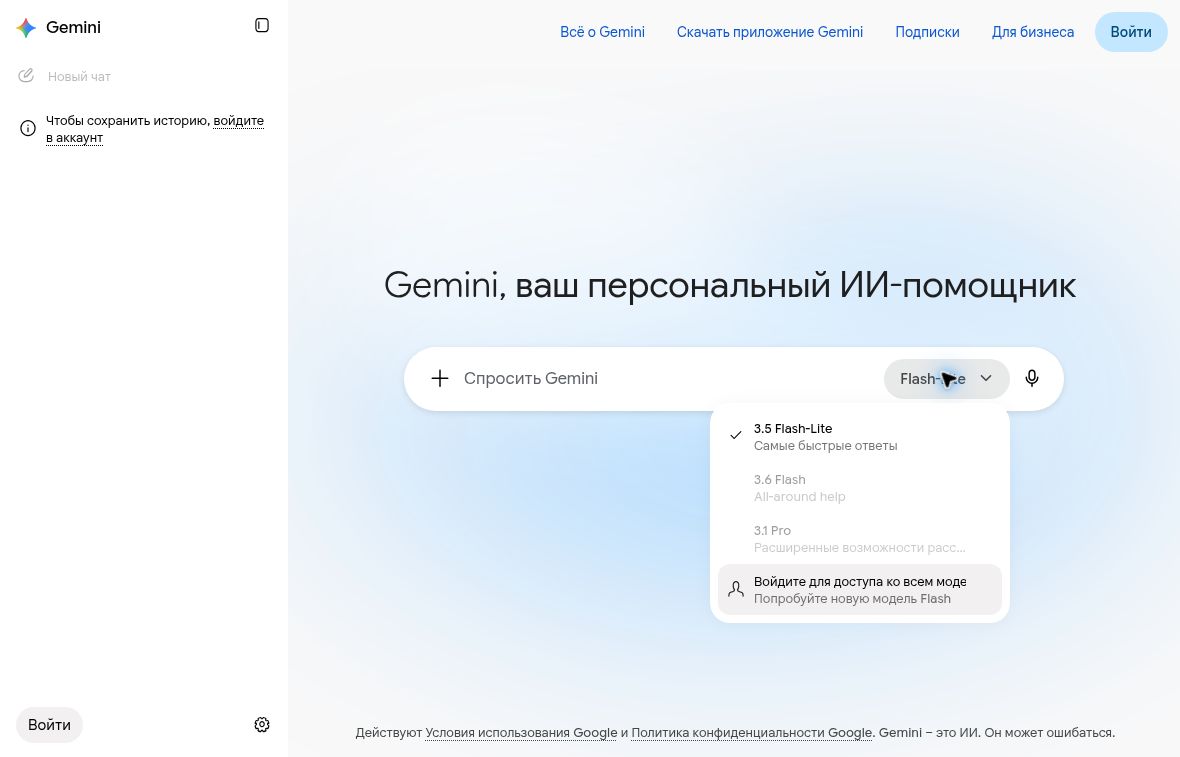
Сначала создайте промпт на сайте. Затем передайте его в выбранный ИИ и скачайте документ из ответа. Ниже — настоящие изображения интерфейсов с русскими пояснениями.
Генерация документов по нашим промптам проверена в Gemini и Claude. Результат всё равно нужно просмотреть: оформление, таблицы, ответы и объём могут отличаться.
Для работы с нашими промптами используйте Pro, а не Flash. Pro здесь — название модели; доступность зависит от вашего аккаунта и текущих лимитов.
Откройте Gemini и нажмите «Войти» (Sign in), если вход ещё не выполнен.
В поле запроса найдите название текущей модели и стрелку рядом. Это меню выбора модели (Model picker).
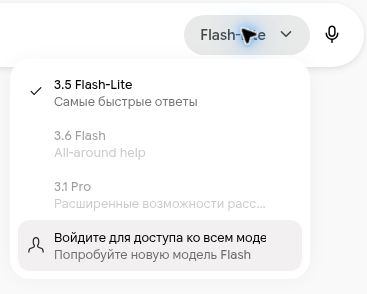
В меню выберите Pro. На нашем снимке это «3.1 Pro». Быстрые варианты Flash и Flash-Lite для этого сценария не выбираем.
В личных аккаунтах функция обычно включена по умолчанию. Если Claude отвечает только текстом и не создаёт файл, проверьте настройку.
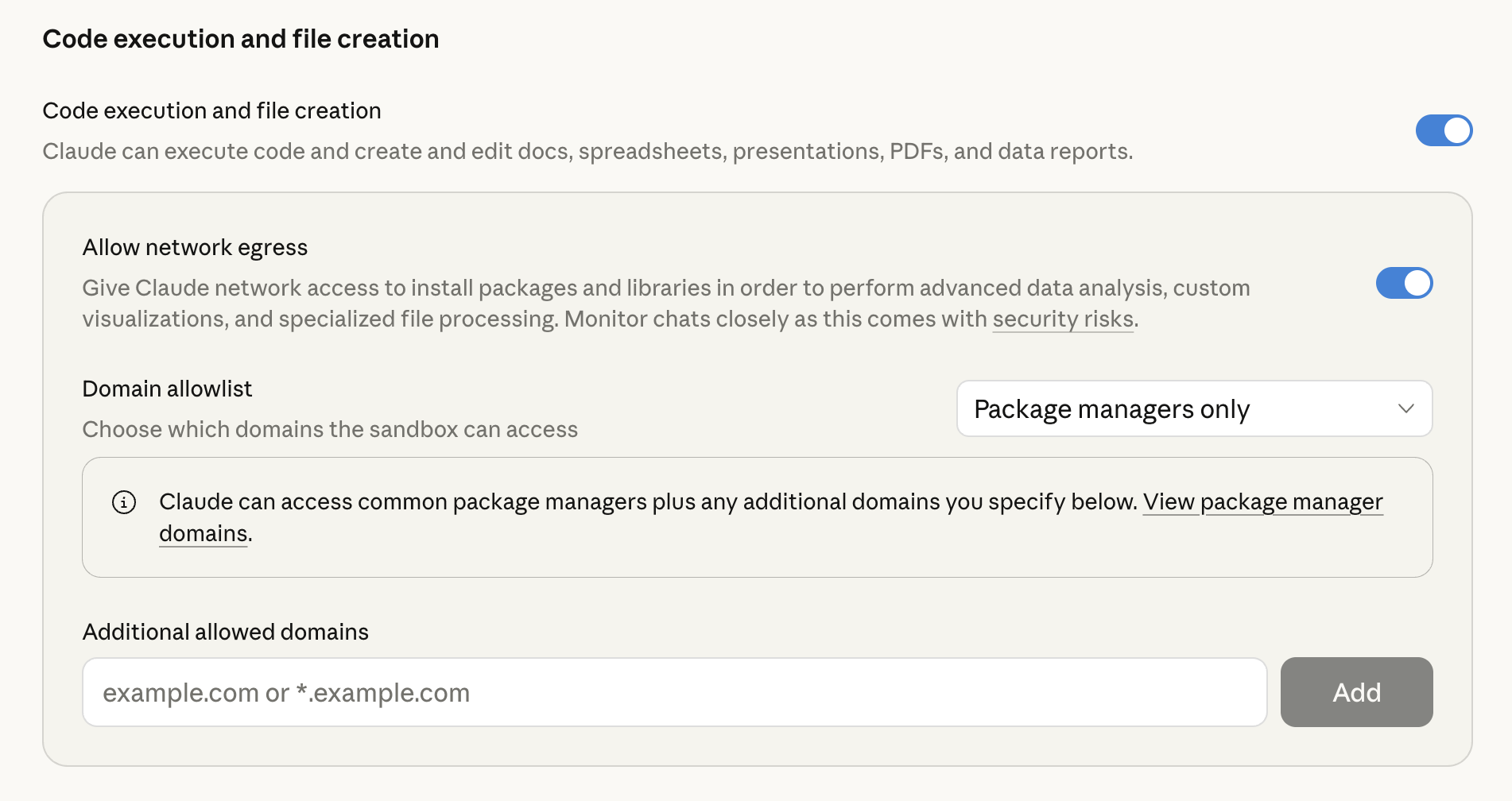
По справке Claude создание файлов доступно и на бесплатном плане (Free), но расходует лимит использования. В рабочих аккаунтах возможности могут зависеть от настроек организации.
Сайт не отправляет файлы в ИИ автоматически. Проверьте вложения перед отправкой, особенно если в них есть сведения об учениках.
Откройте файл в ответе. Для обычного файла в Claude используется «Скачать» (Download). У новых документов или презентаций из шаблона может быть «Экспорт» (Export), после которого выбирается формат.
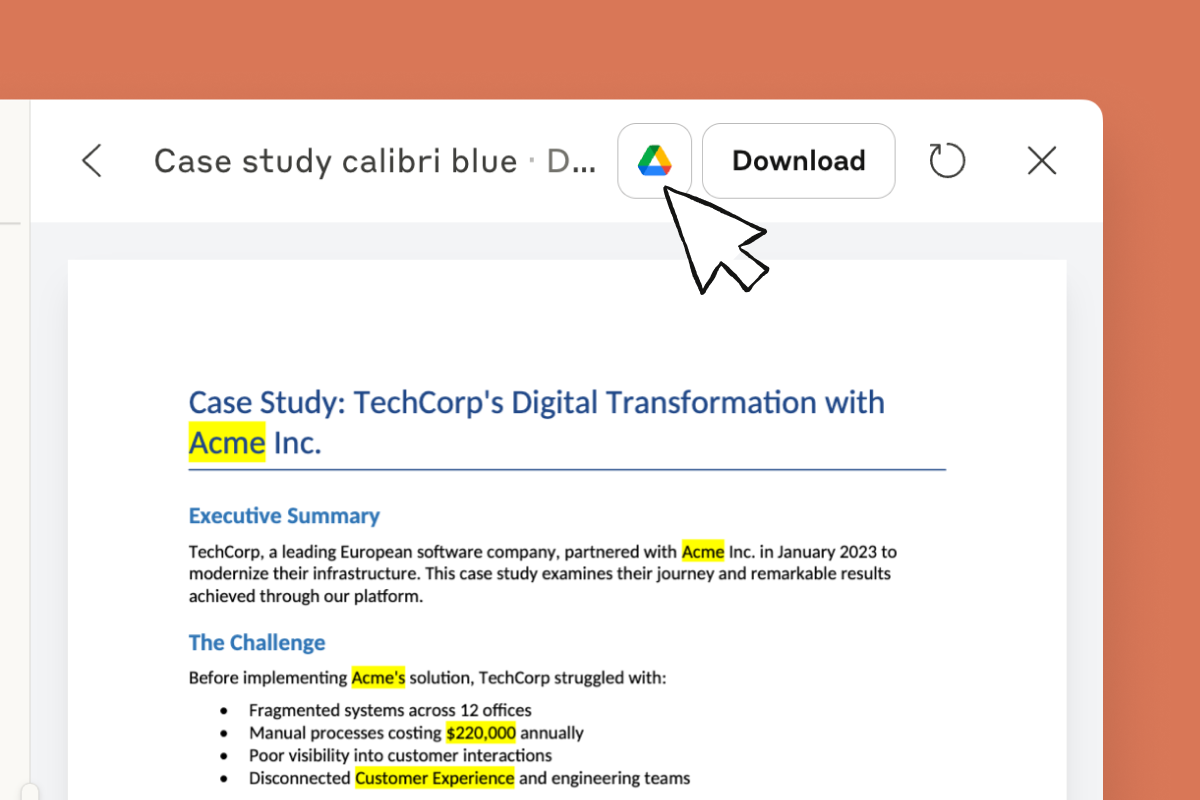
Если пришёл только текст, уточните: «Теперь создай и прикрепи DOCX для скачивания». Не считайте обычный текст или изображение страницы готовым редактируемым Word-файлом.
Откройте документ в Word или другом редакторе. Проверьте факты, ответы, выбранные цели, полноту занятий, переносы таблиц и возможность редактировать текст. Для КСП сравните структуру с официальной формой.
Не обещаем одинаковое оформление во всех ИИ.
Проверено 09.10.2026. Интерфейсы, названия и лимиты могут меняться. Справка Claude о документах и экспорте.